이런 분들께 추천합니다
- 📊 매주 동일한 포맷의 보고서를 작성하는 직장인
- ⏰ 보고서 작성에 2~3시간 이상 소요되는 분
- 🔄 Gmail, Calendar, Sheets 등 구글 서비스를 업무에 사용하는 분
- 💰 코딩 경험이 없지만 업무 자동화를 원하는 분
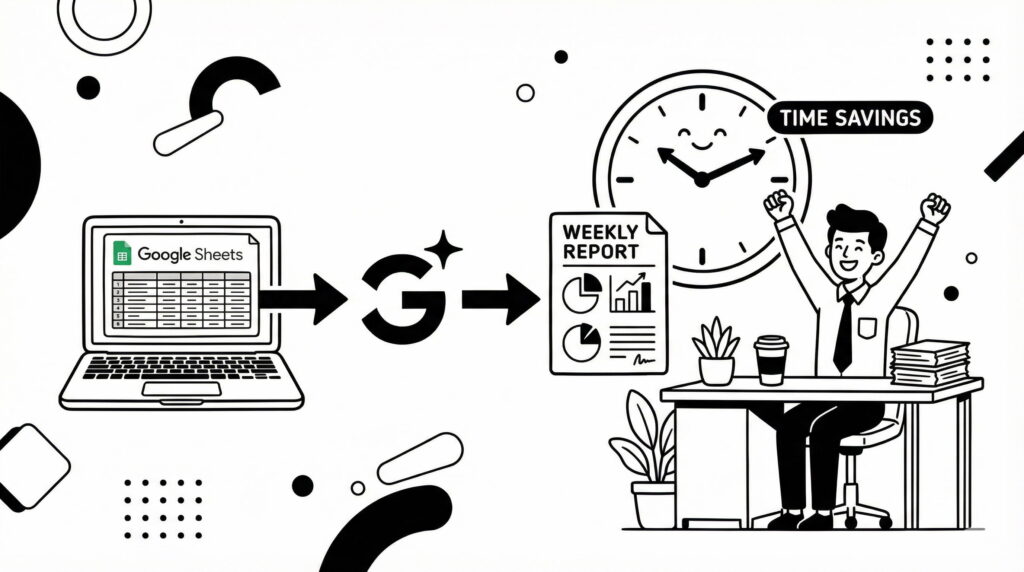
기대 효과
| 항목 | Before | After | 절감 시간 |
|---|---|---|---|
| 데이터 수집 | 1시간 | 0분 (자동) | 주 1시간 |
| 내용 작성 | 1.5시간 | 5분 (검토만) | 주 1.5시간 |
| 포맷 정리 | 30분 | 0분 (자동) | 주 30분 |
| 총합 | 3시간 | 5분 | 주 3시간 |
💰 연간 절감 효과
- 주 3시간 × 52주 = 연 156시간 절약
- 시급 3만원 기준 = 연 468만원 가치
🛠️ 사전 준비사항
필요한 것들 (모두 무료!)
- ✅ Google 계정 (Gmail)
- ✅ 크롬 브라우저 (권장)
- ✅ 약 30분의 시간 (1회만 설정)
- ✅ 인터넷 연결
준비 체크리스트
- Google 계정 로그인 완료
- 자동화할 보고서 포맷 결정
- 보고서에 포함할 데이터 소스 확인 (Gmail, Calendar, Sheets 등)
💡 전문가 꿀팁
“처음 설정할 때만 30분 투자하면, 이후 매주 3시간씩 절약됩니다. 1년이면 156시간, 약 6.5일을 아끼는 셈이죠!”
🔑 STEP 1: Gemini API 키 발급하기 (5분 소요)
1-1. Google AI Studio 접속
- 브라우저에서 https://aistudio.google.com 접속
- Google 계정으로 로그인
1-2. API 키 발급
단계별 안내:
- 왼쪽 메뉴에서 “Get API key” 클릭
- “Create API key” 버튼 클릭
- 프로젝트 선택:
- 기존 프로젝트가 있으면 선택
- 없으면 “Create API key in new project” 선택
- 생성된 API 키 복사 버튼 클릭
- 안전한 곳에 저장 (메모장 또는 비밀번호 관리 앱)
API 키 형식 예시:
AIzaSyB-abcd1234efgh5678ijkl9012mnop3456qrst
⚠️ 중요 보안 수칙
- API 키는 비밀번호처럼 관리하세요
- 다른 사람과 공유하지 마세요
- 공개 게시물에 올리지 마세요
- 잃어버리면 새로 발급받으면 됩니다
💡 전문가 꿀팁
“API 키는 메모장에 ‘2026_Gemini_API_Key.txt’ 같은 이름으로 저장해두세요. 다음 단계에서 바로 사용합니다!”
📺 참고 영상
📝 STEP 2: Google Apps Script 프로젝트 만들기 (3분 소요)
2-1. Apps Script 에디터 열기
방법 1: Google Sheets에서 열기 (추천)
- Google Sheets 접속
- “빈 스프레드시트” 클릭
- 상단 메뉴 → 확장 프로그램 → Apps Script 클릭
방법 2: 직접 접속
- https://script.google.com 접속
- “새 프로젝트” 클릭
2-2. 프로젝트 이름 설정
- 왼쪽 상단 “제목 없는 프로젝트” 클릭
- “주간보고서_자동화”로 이름 변경
- Enter 키로 저장
2-3. 기본 코드 삭제
에디터에 있는 기본 코드를 모두 삭제하세요:
Copyfunction myFunction() {
  // 이 부분을 전체 삭제
}
💻 STEP 3: 자동화 코드 작성하기 (15분 소요)
3-1. 완성 코드 복사 & 붙여넣기
아래 코드를 전체 선택 → 복사 → Apps Script 에디터에 붙여넣기 하세요.
Copy// ============================================
// 📊 Gemini 주간 보고서 자동 생성 시스템
// 작성일: 2026년 1월
// ============================================

// 🔑 STEP 1: 여기에 발급받은 API 키를 입력하세요
const GEMINI_API_KEY = 'YOUR_API_KEY_HERE'; // ← 여기를 수정!

// 📧 STEP 2: 보고서를 받을 이메일 주소를 입력하세요
const REPORT_RECIPIENT = 'your-email@gmail.com'; // ← 여기를 수정!

// ⚙️ 설정 (필요시 수정)
const REPORT_SHEET_NAME = '주간보고서'; // 보고서가 저장될 시트 이름
const DATA_COLLECTION_DAYS = 7; // 데이터 수집 기간 (일)

/**
 * 🚀 메인 함수: 주간 보고서 자동 생성
 * 이 함수를 실행하면 보고서가 자동으로 만들어집니다
 */
function generateWeeklyReport() {
  try {
    Logger.log('📝 주간 보고서 생성 시작...');

    // 1️⃣ 데이터 수집
    const weeklyData = collectWeeklyData();
    Logger.log('✅ 데이터 수집 완료');

    // 2️⃣ Gemini로 보고서 내용 생성
    const reportContent = generateReportWithGemini(weeklyData);
    Logger.log('✅ 보고서 내용 생성 완료');

    // 3️⃣ Google Docs에 저장
    const docUrl = saveToGoogleDocs(reportContent);
    Logger.log('✅ 문서 저장 완료: ' + docUrl);

    // 4️⃣ 이메일 발송
    sendEmailNotification(docUrl, reportContent);
    Logger.log('✅ 이메일 발송 완료');

    // 완료 알림
    Logger.log('🎉 주간 보고서 생성 완료!');

    // Sheets에서 실행 시 알림 표시
    try {
      SpreadsheetApp.getUi().alert(
        '🎉 보고서 생성 완료!\n\n' +
        '문서 링크:\n' + docUrl + '\n\n' +
        '이메일도 발송되었습니다.'
      );
    } catch (e) {
      // Sheets가 아닌 환경에서 실행 시 무시
    }

  } catch (error) {
    Logger.log('❌ 오류 발생: ' + error);
    sendErrorEmail(error.message);
    throw error;
  }
}

/**
 * 📊 1단계: 지난 주 데이터 수집
 */
function collectWeeklyData() {
  const today = new Date();
  const startDate = new Date(today.getTime() - DATA_COLLECTION_DAYS * 24 * 60 * 60 * 1000);

  // Gmail에서 중요 이메일 수집
  const emailData = collectEmailData(startDate, today);

  // Google Calendar에서 일정 수집
  const calendarData = collectCalendarData(startDate, today);

  // Google Sheets에서 데이터 수집 (선택사항)
  const sheetsData = collectSheetsData();

  return {
    period: {
      start: formatDate(startDate),
      end: formatDate(today)
    },
    emails: emailData,
    meetings: calendarData,
    tasks: sheetsData
  };
}

/**
 * 📧 Gmail 데이터 수집
 */
function collectEmailData(startDate, endDate) {
  try {
    const query = `after:${formatDateForGmail(startDate)} before:${formatDateForGmail(endDate)} is:important`;
    const threads = GmailApp.search(query, 0, 20);

    return threads.map(thread => {
      const message = thread.getMessages()[0];
      return {
        subject: message.getSubject(),
        from: message.getFrom(),
        date: formatDate(message.getDate()),
        snippet: thread.getFirstMessageSubject()
      };
    });
  } catch (error) {
    Logger.log('Gmail 데이터 수집 오류: ' + error);
    return [];
  }
}

/**
 * 📅 Google Calendar 데이터 수집
 */
function collectCalendarData(startDate, endDate) {
  try {
    const calendar = CalendarApp.getDefaultCalendar();
    const events = calendar.getEvents(startDate, endDate);

    return events.map(event => {
      return {
        title: event.getTitle(),
        date: formatDate(event.getStartTime()),
        duration: Math.round((event.getEndTime() - event.getStartTime()) / (1000 * 60)), // 분 단위
        attendees: event.getGuestList().length
      };
    });
  } catch (error) {
    Logger.log('Calendar 데이터 수집 오류: ' + error);
    return [];
  }
}

/**
 * 📊 Google Sheets 데이터 수집 (선택사항)
 */
function collectSheetsData() {
  try {
    // 현재 스프레드시트에서 데이터 수집
    const ss = SpreadsheetApp.getActiveSpreadsheet();
    if (!ss) return [];

    const sheet = ss.getSheetByName('업무데이터'); // 시트 이름 수정 가능
    if (!sheet) return [];

    const data = sheet.getDataRange().getValues();
    const headers = data[0];
    const rows = data.slice(1);

    return rows.map(row => {
      let obj = {};
      headers.forEach((header, index) => {
        obj[header] = row[index];
      });
      return obj;
    });
  } catch (error) {
    Logger.log('Sheets 데이터 수집 오류: ' + error);
    return [];
  }
}

/**
 * 🤖 2단계: Gemini API로 보고서 생성
 */
function generateReportWithGemini(data) {
  const url = `https://generativelanguage.googleapis.com/v1beta/models/gemini-2.0-flash-exp:generateContent?key=${GEMINI_API_KEY}`;

  const prompt = `
당신은 전문 비즈니스 보고서 작성 전문가입니다.
아래 주간 업무 데이터를 분석하여 간결하고 명확한 주간 보고서를 작성해주세요.

데이터 요약:
- 보고 기간: ${data.period.start} ~ ${data.period.end}
- 수신 이메일: ${data.emails.length}건
- 참석 회의: ${data.meetings.length}건
- 업무 항목: ${data.tasks.length}건

이메일 목록:
${data.emails.map(e => `- ${e.subject} (발신: ${e.from}, 날짜: ${e.date})`).join('\n')}

회의 목록:
${data.meetings.map(m => `- ${m.title} (날짜: ${m.date}, 시간: ${m.duration}분, 참석자: ${m.attendees}명)`).join('\n')}

업무 데이터:
${JSON.stringify(data.tasks, null, 2)}

작성 규칙:
1. 완료된 업무를 우선순위별로 3-5개 요약
2. 진행 중인 업무의 현재 상태와 완료 예정일 명시
3. 다음 주 계획을 구체적으로 2-3개 제시
4. 전문적이지만 읽기 쉬운 문체 사용
5. 숫자와 구체적 성과 강조
6. 이모지를 적절히 활용하여 가독성 향상

보고서 형식:
# 📊 주간 업무 보고서
보고 기간: ${data.period.start} ~ ${data.period.end}

## 1. 📈 주요 성과 요약
[이번 주 핵심 성과를 3-4줄로 요약]

## 2. ✅ 완료된 주요 업무
- [항목 1] - [구체적 성과]
- [항목 2] - [구체적 성과]
- [항목 3] - [구체적 성과]

## 3. 🔄 진행 중인 업무
- [항목 1] (진행률: XX%, 완료 예정: MM/DD)
- [항목 2] (진행률: XX%, 완료 예정: MM/DD)

## 4. 📅 다음 주 계획
- [계획 1] - [목표]
- [계획 2] - [목표]
- [계획 3] - [목표]

## 5. 📧 커뮤니케이션 현황
- 수신 이메일: ${data.emails.length}건
- 참석 회의: ${data.meetings.length}건 (총 ${data.meetings.reduce((sum, m) => sum + m.duration, 0)}분)

## 6. 💡 특이사항 및 건의사항
[필요시 작성]
`;

  const payload = {
    contents: [{
      parts: [{
        text: prompt
      }]
    }],
    generationConfig: {
      temperature: 0.7,
      maxOutputTokens: 2048
    }
  };

  const options = {
    method: 'post',
    contentType: 'application/json',
    payload: JSON.stringify(payload),
    muteHttpExceptions: true
  };

  try {
    const response = UrlFetchApp.fetch(url, options);
    const json = JSON.parse(response.getContentText());

    if (json.error) {
      throw new Error('Gemini API 오류: ' + json.error.message);
    }

    if (!json.candidates || !json.candidates[0]) {
      throw new Error('Gemini API 응답 형식 오류');
    }

    return json.candidates[0].content.parts[0].text;
  } catch (error) {
    Logger.log('Gemini API 호출 오류: ' + error);
    throw new Error('보고서 생성 실패: ' + error.message);
  }
}

/**
 * 📄 3단계: Google Docs에 저장
 */
function saveToGoogleDocs(content) {
  const today = new Date();
  const dateString = formatDate(today);
  const docName = `주간보고서_${dateString}`;

  // 새 문서 생성
  const doc = DocumentApp.create(docName);
  const body = doc.getBody();

  // 내용 추가
  body.setText(content);

  // 스타일 적용
  const paragraphs = body.getParagraphs();
  if (paragraphs.length > 0) {
    paragraphs[0].setHeading(DocumentApp.ParagraphHeading.HEADING1);
  }

  // 문서 저장 및 URL 반환
  doc.saveAndClose();

  return doc.getUrl();
}

/**
 * 📧 4단계: 이메일 발송
 */
function sendEmailNotification(docUrl, content) {
  const today = new Date();
  const dateString = formatDate(today);

  const subject = `[자동생성] 주간 업무 보고서 - ${dateString}`;

  const htmlBody = `
<html>
  <body style="font-family: Arial, sans-serif; line-height: 1.6; color: #333;">
    <div style="max-width: 800px; margin: 0 auto; padding: 20px;">
      <h2 style="color: #4285f4; border-bottom: 2px solid #4285f4; padding-bottom: 10px;">
        🤖 Gemini가 자동 생성한 주간 보고서
      </h2>

      <div style="background: #f5f5f5; padding: 15px; border-radius: 8px; margin: 20px 0;">
        <p style="margin: 0;">
          <strong>📄 Google Docs 링크:</strong><br>
          <a href="${docUrl}" style="color: #4285f4; text-decoration: none;">
            ${docUrl}
          </a>
        </p>
      </div>

      <div style="white-space: pre-wrap; background: #fff; padding: 20px; border: 1px solid #ddd; border-radius: 8px;">
${content}
      </div>

      <hr style="margin: 30px 0; border: none; border-top: 1px solid #ddd;">

      <p style="color: #666; font-size: 12px;">
        💡 이 보고서는 Gemini AI와 Google Apps Script로 자동 생성되었습니다.<br>
        📊 문의사항이 있으시면 회신해주세요.
      </p>
    </div>
  </body>
</html>
`;

  try {
    MailApp.sendEmail({
      to: REPORT_RECIPIENT,
      subject: subject,
      htmlBody: htmlBody
    });
  } catch (error) {
    Logger.log('이메일 발송 오류: ' + error);
    throw new Error('이메일 발송 실패: ' + error.message);
  }
}

/**
 * ❌ 오류 발생 시 알림 이메일
 */
function sendErrorEmail(errorMessage) {
  try {
    MailApp.sendEmail({
      to: REPORT_RECIPIENT,
      subject: '⚠️ 주간 보고서 생성 오류',
      body: `주간 보고서 생성 중 오류가 발생했습니다:\n\n${errorMessage}\n\nApps Script 로그를 확인해주세요.`
    });
  } catch (e) {
    Logger.log('오류 이메일 발송 실패: ' + e);
  }
}

/**
 * 🛠️ 유틸리티: 날짜 포맷팅 (YYYY-MM-DD)
 */
function formatDate(date) {
  return Utilities.formatDate(date, Session.getScriptTimeZone(), 'yyyy-MM-dd');
}

/**
 * 🛠️ 유틸리티: Gmail 검색용 날짜 포맷팅
 */
function formatDateForGmail(date) {
  return Utilities.formatDate(date, Session.getScriptTimeZone(), 'yyyy/MM/dd');
}

/**
 * 🎨 메뉴 추가: Sheets에서 직접 실행 가능
 */
function onOpen() {
  try {
    const ui = SpreadsheetApp.getUi();
    ui.createMenu('📊 자동 보고서')
      .addItem('🚀 보고서 생성하기', 'generateWeeklyReport')
      .addSeparator()
      .addItem('⚙️ 설정 확인', 'checkSetup')
      .addItem('🧪 테스트 실행', 'testReport')
      .addToUi();
  } catch (e) {
    // Sheets가 아닌 환경에서는 무시
  }
}

/**
 * ✅ 설정 확인 함수
 */
function checkSetup() {
  let message = '🔍 설정 확인 결과:\n\n';

  // API 키 확인
  if (GEMINI_API_KEY === 'YOUR_API_KEY_HERE') {
    message += '❌ API 키가 설정되지 않았습니다.\n';
  } else {
    message += '✅ API 키 설정 완료\n';
  }

  // 이메일 확인
  if (REPORT_RECIPIENT === 'your-email@gmail.com') {
    message += '❌ 이메일 주소가 설정되지 않았습니다.\n';
  } else {
    message += `✅ 이메일 주소: ${REPORT_RECIPIENT}\n`;
  }

  // 권한 확인
  try {
    GmailApp.getInboxThreads(0, 1);
    message += '✅ Gmail 권한 확인 완료\n';
  } catch (e) {
    message += '❌ Gmail 권한 필요\n';
  }

  try {
    CalendarApp.getDefaultCalendar();
    message += '✅ Calendar 권한 확인 완료\n';
  } catch (e) {
    message += '❌ Calendar 권한 필요\n';
  }

  Logger.log(message);

  try {
    SpreadsheetApp.getUi().alert(message);
  } catch (e) {
    // Sheets가 아닌 환경에서는 로그만 출력
  }
}

/**
 * 🧪 테스트 함수
 */
function testReport() {
  Logger.log('🧪 테스트 실행 시작...');
  generateWeeklyReport();
  Logger.log('✅ 테스트 완료!');
}
Copy
3-2. 코드 맞춤 설정
코드에서 2곳만 수정하세요:
수정 1: API 키 입력 (6번째 줄)
Copyconst GEMINI_API_KEY = 'AIzaSyB-abcd1234...'; // ← STEP 1에서 복사한 API 키
수정 2: 이메일 주소 입력 (9번째 줄)
Copyconst REPORT_RECIPIENT = 'your-email@gmail.com'; // ← 본인 이메일 주소
3-3. 저장하기
- 상단 💾 디스크 아이콘 클릭 또는
Ctrl+S(Mac:Cmd+S) - “프로젝트 저장됨” 메시지 확인
💡 전문가 꿀팁
“코드를 이해할 필요는 없어요! 위의 2줄만 수정하면 바로 작동합니다. 나중에 천천히 읽어보세요.”
🧪 STEP 4: 수동 테스트하기 (5분 소요)
설정이 제대로 되었는지 먼저 테스트해봅시다!
4-1. 테스트 실행
- 상단 함수 선택 드롭다운 클릭
testReport선택- ▶️ 실행 버튼 클릭
4-2. 권한 승인 (처음 실행 시에만)
권한 요청 팝업이 뜨면:
- “권한 검토” 클릭
- Google 계정 선택
- “고급” 클릭
- “주간보고서_자동화(안전하지 않음)로 이동” 클릭
- “허용” 클릭
⚠️ “안전하지 않음” 경고가 뜨는 이유
- 본인이 직접 만든 스크립트이기 때문에 Google이 검증하지 않았다는 의미
- 본인의 코드이므로 안전합니다!
4-3. 실행 로그 확인
- 하단 “실행 로그” 탭 클릭
- 다음 메시지들이 순서대로 나타나는지 확인:
📝 주간 보고서 생성 시작... ✅ 데이터 수집 완료 ✅ 보고서 내용 생성 완료 ✅ 문서 저장 완료: https://docs.google.com/... ✅ 이메일 발송 완료 🎉 주간 보고서 생성 완료!
4-4. 결과 확인
체크리스트:
- Gmail에서 “[자동생성] 주간 업무 보고서” 이메일 도착 확인
- Google Drive에서 “주간보고서_날짜” 문서 생성 확인
- 문서 내용이 제대로 작성되었는지 확인
💡 전문가 꿀팁
“테스트가 실패했다면 상단 메뉴 보기 → 로그를 확인하여 어느 단계에서 오류가 발생했는지 체크하세요. 대부분 API 키 오류입니다!”
⏰ STEP 5: 자동 실행 설정하기 (5분 소요)
이제 매주 자동으로 실행되도록 설정합니다!
5-1. 트리거 메뉴 열기
- Apps Script 에디터 왼쪽 메뉴에서 ⏰ 트리거 (시계 아이콘) 클릭
- 오른쪽 하단 “+ 트리거 추가” 버튼 클릭
5-2. 트리거 설정
다음과 같이 설정하세요:
| 설정 항목 | 선택값 |
|---|---|
| 실행할 함수 선택 | generateWeeklyReport |
| 실행할 배포 선택 | Head |
| 이벤트 소스 선택 | 시간 기반 |
| 시간 기반 트리거 유형 선택 | 주 단위 타이머 |
| 요일 선택 | 월요일 (원하는 요일 선택) |
| 시간 선택 | 오전 9시 ~ 10시 |
5-3. 저장 및 확인
- “저장” 버튼 클릭
- 트리거 목록에 새 트리거가 추가된 것을 확인
🎉 완료! 이제 매주 월요일 오전 9시에 자동으로 보고서가 생성됩니다!
💡 전문가 꿀팁
“처음엔 ‘일 단위 타이머’로 설정해서 매일 테스트해보세요. 안정화되면 ‘주 단위’로 변경하면 됩니다!”
🔧 커스터마이징 가이드
옵션 1: 데이터 수집 기간 변경
코드 12번째 줄 수정:
Copyconst DATA_COLLECTION_DAYS = 7; // 7일 → 원하는 일수로 변경
옵션 2: 특정 라벨의 이메일만 수집
collectEmailData 함수의 query 부분 수정:
Copy// "프로젝트" 라벨이 있는 이메일만
const query = `after:${...} label:프로젝트`;

// 여러 조건 조합
const query = `after:${...} (label:프로젝트 OR label:고객) is:unread`;
옵션 3: 보고서 스타일 변경
generateReportWithGemini 함수의 prompt 부분 수정:
Copy작성 규칙:
1. 캐주얼하고 친근한 톤 사용
2. 이모지를 많이 활용
3. 각 항목은 1-2줄로 간결하게
옵션 4: 여러 사람에게 발송
코드 9번째 줄을 배열로 변경:
Copyconst REPORT_RECIPIENT = ['boss@company.com', 'team@company.com'];
그리고 sendEmailNotification 함수 수정:
CopyREPORT_RECIPIENT.forEach(email => {
  MailApp.sendEmail({
    to: email,
    subject: subject,
    htmlBody: htmlBody
  });
});
❓ 문제 해결 FAQ
Q1. “API 키가 유효하지 않습니다” 오류
해결 방법:
- API 키를 다시 복사했는지 확인 (공백이나 줄바꿈 포함 X)
- Google AI Studio에서 API 키 상태 확인
- 새 API 키를 다시 발급
Q2. “권한이 거부되었습니다” 오류
해결 방법:
- Apps Script에서 “권한 검토” 재시도
- 회사 계정이 아닌 개인 Gmail 계정 사용
- Google Workspace 관리자에게 Apps Script 권한 요청
Q3. 보고서 내용이 이상해요
해결 방법:
- 입력 데이터 형식 확인 (날짜, 텍스트 형식이 맞는지)
- 프롬프트의 “작성 규칙” 부분을 더 구체적으로 수정
- Gemini 모델을
gemini-2.0-flash-exp에서gemini-1.5-pro로 변경
Q4. 트리거가 실행되지 않아요
해결 방법:
- Apps Script 에디터 → “⏰ 트리거” → 설정 확인
- 실행 기록 확인: 왼쪽 메뉴 “실행” 클릭 → 오류 메시지 확인
- 수동 실행으로 먼저 테스트
Q5. 무료로 계속 사용 가능한가요?
답변:
- Gemini API 무료 한도: 일 1,500회 요청 / 분 15회
- 주 1회 보고서 생성은 완전 무료!
- 사용량 확인: Google AI Studio → “Usage”
Q6. Gmail 데이터가 수집되지 않아요
해결 방법:
- Gmail 권한이 제대로 승인되었는지 확인
collectEmailData함수의 검색 쿼리 확인- 수동으로 Gmail에서 같은 조건으로 검색해보기
Q7. 여러 Google Sheets에서 데이터를 가져오려면?
해결 방법:
Copyfunction collectSheetsData() {
  // 특정 Sheets ID로 접근
  const ss = SpreadsheetApp.openById('YOUR_SHEET_ID');
  const sheet = ss.getSheetByName('시트1');
  // ... 나머지 코드
}
📚 참고 자료 및 가이드 영상
📺 추천 튜토리얼 영상
- 5분만에 Apps Script + Gemini 자동화 시작하기 (영어, 5분)
- 초보자용 빠른 시작 가이드
- Gemini 3.0 완전 정복 튜토리얼 (한국어, 33분)
- Gemini의 모든 기능 상세 설명
- 구글 앱스 스크립트 자동화 실습 (한국어 블로그)
- 실제 마케터의 자동화 사례
- Google Workspace Studio 사용 가이드 (한국어 블로그)
- Gemini 3 기반 노코드 AI 에이전트
📖 공식 문서
📝 추가 활용 사례 블로그
💡 Kateko 한 마디
“주간 보고서 자동화는 단순히 시간을 아끼는 것 이상의 가치가 있습니다. 매주 반복되는 루틴 작업에서 해방되면, 정말 중요한 전략적 업무에 집중할 수 있죠.
처음 설정할 때 30분이 아깝게 느껴질 수 있지만, 1년이면 156시간 = 6.5일을 아낄 수 있습니다. 시급 3만원 기준으로 환산하면 468만원의 가치입니다!
이 가이드는 실제로 작동하는 완전한 코드와 단계별 설명을 포함하고 있어, 코딩 경험이 전혀 없어도 30분 안에 자동화 시스템을 구축할 수 있습니다.
지금 바로 시작하세요! 🚀”